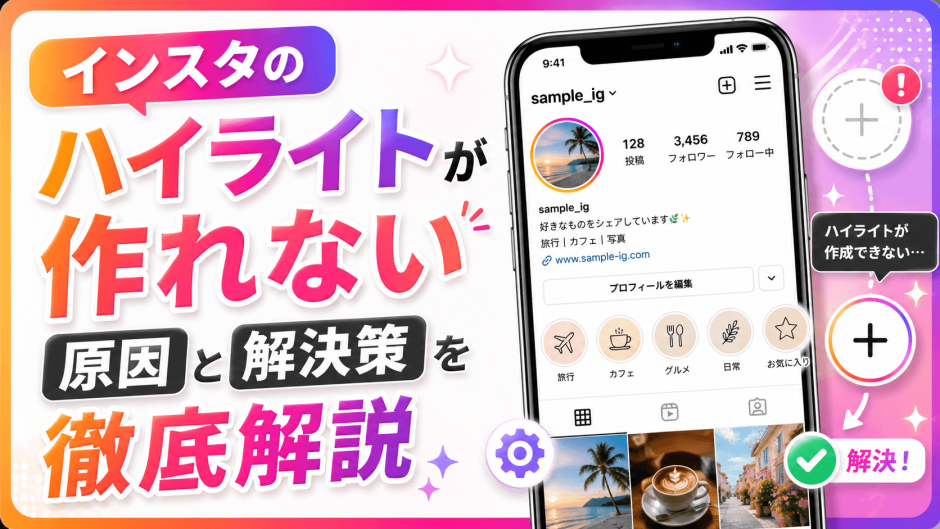

インスタのハイライトが作れなくて困っていませんか?
せっかくのストーリーをプロフィールに残したいのに、ハイライトのボタンが見つからなかったり、操作がうまくいかなかったりと悩んでいる方は多いはずです。この記事では、ハイライトが作れない原因と解決策をわかりやすく解説します。
インスタのハイライトとは?基本をおさらい
ハイライトの作り方を解説する前に、まずハイライトがどんな機能なのかを確認しておきましょう。基本を理解することで、なぜ作れないのかという原因にも気づきやすくなります。
ハイライトの役割と特徴
インスタグラムのハイライトとは、通常24時間で消えてしまうストーリーズをプロフィール画面に永久保存できる機能です。
プロフィール画面のアイコン写真の下に表示されるため、フォロワーや訪問者がいつでも見られる状態になります。
お店の情報やよくある質問、旅行の記録など、繰り返し見てほしいコンテンツをまとめておくのに非常に便利な機能です。
ハイライトを作成するための前提条件
ハイライトを作成するには、いくつかの前提条件があります。まずアカウントが正しく設定されているかどうかを確認しましょう。
ハイライトはストーリーズを一度投稿したことがあるアカウント、もしくはアーカイブにストーリーズが保存されていることが基本条件となります。
ストーリーズを一度も投稿したことがない場合や、アーカイブへの自動保存がオフになっている場合は、ハイライトの素材がない状態になってしまうため注意が必要です。
インスタのハイライトが作れない主な原因
ハイライトが作れないと感じている場合、いくつかの原因が考えられます。自分がどのケースに当てはまるかを確認することで、スムーズに解決策へたどり着くことができます。
原因①アプリのバージョンが古い
インスタグラムのアプリが古いバージョンのままになっていると、ハイライト機能が正常に表示されなかったり、作成ボタンが見当たらなかったりすることがあります。
アプリは定期的にアップデートすることで、最新の機能が正しく動作するようになります。
App StoreまたはGoogle Playストアを開いて、インスタグラムのアップデートが可能かどうかを確認してみましょう。
原因②ストーリーズのアーカイブがオフになっている
インスタグラムにはストーリーズを自動的にアーカイブへ保存する設定がありますが、この機能がオフになっているとハイライトに追加できるストーリーズがない状態になってしまいます。
設定画面から「アーカイブとメモリー」を開き、「ストーリーズをアーカイブに自動保存」がオンになっているか確認してください。
この設定をオンにすることで、投稿したストーリーズが自動的に保存されるようになり、ハイライトに追加できるようになります。
原因③アカウントの種類による制限
インスタグラムにはパーソナルアカウント、クリエイターアカウント、ビジネスアカウントの3種類があります。基本的にどのアカウント種別でもハイライトは使えますが、設定によっては制限がかかることがあります。
特に、アカウントを非公開(鍵アカウント)にしている場合、ハイライトはフォロワーのみに表示される仕様となります。
機能自体が使えないわけではありませんが、表示範囲が限定されることを覚えておきましょう。
原因④スマートフォンの不具合やキャッシュの問題
アプリ自体のバグやスマートフォン側のキャッシュが蓄積されることで、正常に動作しなくなるケースもあります。
アプリを一度完全に終了させて再起動する、またはスマートフォン本体を再起動するだけで解決することも多いです。
それでも改善しない場合は、アプリのキャッシュを削除することも有効な手段のひとつです。
原因⑤通信環境の問題
Wi-Fiやモバイルデータ通信の状態が悪いと、インスタグラムの機能が正常に読み込まれないことがあります。
ハイライトの作成や保存には通信が必要なため、電波の弱い場所では操作がうまくいかないことがあります。
安定した通信環境に移動してから再度試してみることをおすすめします。
インスタのハイライトを作成する手順(基本の方法)
原因を確認したうえで、実際にハイライトを作成する手順をおさらいしておきましょう。基本の操作手順を正しく把握することで、つまずくポイントを減らすことができます。
ストーリーズからハイライトを作成する方法
現在表示中のストーリーズからハイライトを作成する手順は以下の通りです。
まずストーリーズを表示した状態で、画面右下にある「ハイライト」ボタンをタップします。
次に、追加先のハイライトを選択するか「新規」をタップして新しいハイライトを作成します。ハイライト名を入力して「追加」を押せば完了です。
アーカイブからハイライトを作成する方法
過去のストーリーズをハイライトに追加したい場合は、アーカイブから操作する方法が便利です。
プロフィール画面右上のメニューから「アーカイブ」を開き、追加したいストーリーズを選択して「ハイライトに追加」をタップします。
既存のハイライトに追加することも、新しいハイライトを作成して追加することもできます。
プロフィール画面から新規ハイライトを作成する方法
プロフィール画面からも直接ハイライトを作成できます。この方法はストーリーズをまだ投稿していない場合でも、アーカイブに素材がある場合に活用できます。
プロフィール画面のハイライト欄にある「+」ボタンをタップすると、アーカイブからストーリーズを選んでハイライトを作成できます。
「+」ボタンが表示されていない場合は、アーカイブにストーリーズが保存されていないか、アプリのバージョンが古い可能性があります。
ハイライトが作れないときのトラブルシューティング
手順通りに操作してもハイライトが作れない場合は、以下のトラブルシューティングを順番に試してみましょう。多くの場合、いずれかの方法で問題を解決できます。
アプリをアップデートする
まず最初に試してほしいのがアプリのアップデートです。古いバージョンのままでは新機能や修正が反映されていないことがあります。
App StoreまたはGoogle Playストアでインスタグラムを検索し、「アップデート」ボタンが表示されている場合はすぐに更新しましょう。
アップデート後にアプリを再起動してから再度操作を試してみてください。
アプリのキャッシュを削除する
Androidスマートフォンの場合、設定画面からインスタグラムのキャッシュを削除することができます。
「設定」→「アプリ」→「Instagram」→「ストレージ」→「キャッシュを削除」の順番で操作してください。
iPhoneの場合はキャッシュを直接削除する機能がないため、アプリを一度削除して再インストールする方法が有効です。
アーカイブ設定を確認・オンにする
ストーリーズのアーカイブ設定がオフになっていると、ハイライトに追加できる素材がなくなってしまいます。
プロフィール画面右上のメニューから「設定」→「アーカイブとメモリー」→「ストーリーズをアーカイブに自動保存」をオンにしてください。
設定を変更したあとは、新たに投稿するストーリーズから自動保存が有効になります。
インスタグラムを再インストールする
キャッシュ削除やアップデートで解決しない場合は、アプリの再インストールを試してみましょう。
アプリを削除する前に、アカウントのログイン情報(メールアドレスとパスワード)を必ず手元に用意しておくことが重要です。
再インストール後にログインし直すことで、アプリが初期化された状態になり、不具合が解消されることがあります。
ハイライトをもっと活用するためのポイント
ハイライトが作れるようになったら、より見やすく魅力的に活用するためのポイントも押さえておきましょう。プロフィールへの印象をアップさせるヒントをご紹介します。
カバー画像を設定してプロフィールをおしゃれに
ハイライトにはカバー画像を設定することができます。統一されたデザインのカバーを使うと、プロフィール画面がぐっとおしゃれに見えます。
カバー画像はハイライト作成時または編集時に設定でき、カメラロールにある画像を使用することも可能です。
アイコンデザインが統一されたカバー画像素材はCanvaなどの無料ツールで簡単に作成できるため、ぜひ活用してみてください。
ハイライトの名前はわかりやすく短くつける
ハイライト名はプロフィール画面に表示されますが、表示できる文字数には限りがあります。長い名前をつけると途中で切れてしまうため注意が必要です。
「旅行」「料理」「Q&A」などのように、一目見て内容がわかる短い名前をつけることが大切です。
絵文字をハイライト名に使うことで、視覚的にわかりやすくする方法もおすすめです。
定期的にハイライトの内容を更新する
ハイライトは一度作って終わりではなく、定期的に内容を見直して更新することで、プロフィールを常に最新の状態に保てます。
古くなった情報や季節外れのストーリーズは削除し、新しいコンテンツを追加していくことで訪問者に好印象を与えられます。
特にビジネスアカウントの場合は、メニューやサービス情報を最新のものに保つことが信頼感の向上につながります。
まとめ
インスタのハイライトが作れない原因と解決策について詳しく解説しました。最後にポイントを整理しておきましょう。
ハイライトが作れない主な原因は、アプリのバージョンが古い・アーカイブ設定がオフ・キャッシュの不具合・通信環境の問題などです。
まずはアプリのアップデートとアーカイブ設定の確認から試してみることをおすすめします。それでも解決しない場合はキャッシュの削除やアプリの再インストールを行ってみてください。
ハイライトはプロフィールを魅力的に見せるための重要な機能です。カバー画像の設定や名前の工夫なども取り入れながら、ぜひ活用してみてください。